Twitter Follow Me

“Selamat datang di blog-ku.Di blog ini ada banyak artikel IT yang bisa sahabat download.Tapi ingat,tetap patuh pada kode etik Blogger ya :)

Minggu, 10 Juni 2012

Dreamweaver : Membuat Huruf Bergaris dengan HTML

Published by Irfandy Thalib

Setelah kemarin kita membahas tentang Membuat List atau Daftar atau Daftar menu,sekarang saya ajarin bagaimana membuat huruf bergaris.Dalam tutorial kali ini saya mengajarkan tiga macam huruf bergaris yaitu huruf bergaris atas,bergaris tengah, dan bergaris bawah.Langsung aja ya :)

1. Huruf bergaris atas
    kode html : 
<span style="text-decoration: overline">
Huruf bergaris atas
</span>

Hasil :


2. Huruf bergaris tengah ( tercoret )
    kode html : 
<strike>
Huruf bergaris tengah
</strike>
Hasil :


3. Huruf bergaris bawah ( underline )
    kode html : 
<span style="text-decoration: underline">
Huruf bergaris bawah
</span>
Hasil :

Udah tau kan ? Kalo masih belum mengerti,tulis aja pertanyaannya di kotak komentar :)
»»  readmore 2

Sabtu, 09 Juni 2012

Dreamweaver : Membuat List atau Daftar atau Daftar menu (Kode HTML)

Published by Irfandy Thalib

Gimana kabar neh sahabat ? Haha lama gak mosting soalnya lagi ada magang untuk menuhin syarat lulus PMW.Yo wes,to the point aja.Sebelumnya saya udah ngajarin tentang gimana membuat teks berjalan di dreamweaver,udah pada ngerti kan sahabat??Kalo gitu sekarang saya ajarin gimana membuat daftar atau list atau daftar menu :D
Saya tunjukin ya contohnya.


Dah tau kan ?? Oke,langsung aja ya. 
1.Membuat titik berbentuk kotak.
   kode htmlnya adalah :
<ul type="square">
<li>Daftar 1</li>
<li>Daftar 2</li>
<li>Daftar 3 </li></ul>
   Hasil :

2.Membuat titiknya berbentuk bulat berlubang.
   kode htmlnya adalah :
<ul type="circle">
<li>Daftar 1</li>
<li>Daftar 2</li>
<li>Daftar 3 </li></ul>
   Hasil  :


3.Membuat titik berbentuk bulat hitam.
   kode htmlnya adalah :
<ul type="disc">
<li>Daftar 1</li>
<li>Daftar 2</li>
<li>Daftar 3 </li></ul>
   Hasil :


4.Membuat list berupa angka berurutan
   kode htmlnya adalah :
<ol>
<li>Daftar 1</li>
<li>Daftar 2</li>
<li>Daftar 3 </li></ol>
   Hasil :

Ngerti kan?Gampangkan? Haha :D
Kalo ada yang kurang jelas atau mau ditanyain,tulis aja pertanyaannya di kotak komentar.

»»  readmore 2

Jumat, 11 Mei 2012

Membuat HeadLine News di Blog ( Headline News Berjalan )

Published by Irfandy Thalib

Salam rumah komputer.Headline news adalah salah satu widget yang baik dipasang di blog.Headline news akan menampilkan beberapa judul postingan di blog kita beserta sedikit ringkasannya.Ini sangat cocok buat para sahabt rumah komputer yang ingin membuat tampilan blognya jadi lebih rame.hihihi.Eits,sebelum saya ajarin,saya liatin dulu ya contoh headline news yang sudah rumah komputer pasang :D


Dah liatkan :) Yo wes,langsung aja ya.
1. Login ke blogger dulu.
2. Masuk ke tab Design > Page Elements
3. Selanjutnya klik add a gadget pada kolom widget yang tersedia.Pokoknya,terserah kolom widget yang mana.
4. Pilih HTML/JavaScript.Klik tanda tambahnya ya.
5. Copy paste kode berikut di dalamnya.Judul widgetnya gak usah di isi.
<style type="text/css">
.gfg-root {
width : 318px;
height : auto;
position : relative;
overflow : hidden;
text-align : center;
font-family: "Arial", sans-serif;
font-size: 10px;
border: 1px solid #BCCDF0;
}
.gfg-title {

font-size: 12px;
font-weight : bold;
color : #FFFFFF;
background-color: #666666;
line-height : 1.4em;
overflow : hidden;
white-space : nowrap;
}
.gfg-title a {

color : #3366cc;
}
.gfg-subtitle {

font-size: 12px;
font-weight : bold;
color : #3366cc;
background-color: #E5ECF9;
line-height : 1.4em;
overflow : hidden;
white-space : nowrap;
margin-bottom : 0px;
}

.gfg-subtitle a {

color : #3366cc;
display:none !important;
}
.gfg-entry {

background-color : white;
width : 100%;
height : 6.9em;
position : relative;
overflow : hidden;
text-align : left;
margin-top : 3px;
}
/* To allow correct behavior for overlay */

.gfg-root .gfg-entry .gf-result {
position : relative;
background-color : white;
width : auto;
height : 100%;
padding-left : 5px;
padding-right : 5px;
} .gfg-list {

position : relative;
overflow : hidden;
text-align : left;
margin-bottom : 5px;
display:none !important;
}

.gfg-listentry {

line-height : 1.5em;
overflow : hidden;
white-space : nowrap;
text-overflow : ellipsis;
-o-text-overflow : ellipsis;
padding-left : 15px;
padding-right : 5px;
margin-left : 5px;
margin-right : 5px;
}
.gfg-listentry-odd {

background-color : #F6F6F6;
}
.gfg-listentry-even {

}
.gfg-listentry-highlight {

background-image : url('garrow.gif');
background-repeat: no-repeat;
background-position : center left;
}
/*

* FeedControl customizations.
*/
.gfg-root .gfg-entry .gf-result .gf-title {

font-size: 12px;
line-height : 1.2em;
overflow : hidden;
white-space : nowrap;
text-overflow : ellipsis;
-o-text-overflow : ellipsis;
margin-bottom : 2px;
}
.gfg-root .gfg-entry .gf-result .gf-snippet {

height : 3.8em;
color: #000000;
margin-top : 3px;
}
/*

* Easy way to get horizontal mode, applicable via js options to gadget.
*/
.gfg-horizontal-container {

position : relative;
}
.gfg-horizontal-root {

height : 1.5em;
_height : 100%;
position : relative;
white-space : nowrap;
overflow : hidden;
text-align : center;
font-family: "Arial", sans-serif;
font-size: 13px;
border: 1px solid #AAAAAA;
padding : 5px;
margin-right : 80px;
}
.gfg-horizontal-root .gfg-title {

font-weight : bold;
background-color: #FFFFFF;
line-height : 1.5em;
overflow : hidden;
white-space : nowrap;
float : left;
padding-left : 10px;
padding-right : 12px;
border-right: 1px solid #AAAAAA;
}
.gfg-horizontal-root .gfg-title a {

color : #444444;
text-decoration : none;
}
.gfg-horizontal-root .gfg-entry {

width : auto;
height : 1.5em;
position : relative;
overflow : hidden;
text-align : left;
margin-top : 0px;
margin-left : 0px;
padding-left : 10px;
}
/* To allow correct behavior for overlay */

.gfg-horizontal-root .gfg-entry .gf-result {
position : relative;
background-color : white;
width : 100%;
height : 100%;
line-height : 1.5em;
overflow : hidden;
white-space : nowrap;
}
.gfg-horizontal-root .gfg-list {

display : none;
}
/*

* FeedControl customizations.
*/

.gfg-horizontal-root .gfg-entry .gf-result .gf-snippet,

.gfg-horizontal-root .gfg-entry .gf-result .gf-author {
display : none;
}

.gfg-horizontal-root .gfg-entry .gf-result .gf-title {

color: #0000cc;
margin-right : 3px;
float : left;
}
.gfg-horizontal-root .gfg-entry .gf-result .gf-spacer {

float : left;
}
.gfg-horizontal-root .gfg-entry .gf-result .gf-spacer,

.gfg-horizontal-root .gfg-entry .gf-result .gf-relativePublishedDate {
display : block;
color: #AAAAAA;
}
.gfg-branding {

white-space : nowrap;
overflow : hidden;
text-align : left;
position : absolute;
right : 0px;
top : 0px;
width : 80px;
}
.gfg-collapse-open, .gfg-collapse-closed {

background-repeat : no-repeat;
background-position : center;
cursor : pointer;
float : right;
width : 17px;
height : 20px;
}

.gfg-collapse-open {

background-image : url('arrow_open.gif');
}
.gfg-collapse-closed {

background-image : url('arrow_close.gif');
}
.gfg-collapse-href {

float : left;
}
.clearFloat {

clear : both;
}
#feedGadget {
margin-top : 5px;
margin-left: auto;
margin-right: auto;
width : 500px;
font-size: 10px;
color: #9CADD0;
}
</style>
<noscript>&amp;lt;a href="http://rumahkomputerku.blogspot.com" target="_blank"&amp;gt;Rumah Komputer&amp;lt;/a&amp;gt;</noscript>
<script src="http://www.google.com/jsapi/?key=internal-sample" type="text/javascript">
</script>
<script src="http://www.google.com/uds/solutions/dynamicfeed/gfdynamicfeedcontrol.js" type="text/javascript">
</script>
<script type="text/javascript">

function showGadget() {
var feeds = [
{title:'title',
url:'http://rumahkomputerku.blogspot.com/feeds/posts/default'},
];

new GFdynamicFeedControl(feeds, 'feedGadget',

{numResults : 1000, stacked : true,
title: "Rumah Komputer"});
}
google.load("feeds", "1");
google.setOnLoadCallback(showGadget);
</script>
<noscript>&amp;lt;a href="http://rumahkomputerku.blogspot.com" target="_blank"&amp;gt;Rumah Komputer&amp;lt;/a&amp;gt;</noscript>
<div id="feedGadget">
Loading Headline News</div>
<div style="font-size: 8px; text-align: right;">
<a href="http://rumahkomputerku.blogspot.com/" target="_blank">Widget by Rumah Komputer</a></div>
Ket:
  • Teks yang berwarna merah,silahkan sahabat ganti dengan alamat url blog sahabat
  • Teks yang berwarna biru,bisa diganti,bisa tidak.Tapi saya saranin untuk ganti aja dengan nama blog sahabat.

6. Klik Save dan lihat hasilnya.

Gampangkan :) .Kalo masih belum jelas,silahkan tulis pertanyaan anda di bawah kotak komentar berikut.

»»  readmore 24

Selasa, 08 Mei 2012

Membuat Back to Top Button ( Tombol Kembali ke Atas ) menggunakan JavaScript

Published by Irfandy Thalib

Pada artikel rumah komputer sebelumnya yaitu Membuat Back to Top Button ( Tombol Kembali ke Atas ),kita telah membahas bagaimana membuat tombol kembali ke atas.Nah,sekarang artikelnya tetap sama,cuman kali ini proses kembalinya agak mempunyai efek.hihihihi...
Kalau mau coba,ikutin aja ya langkah-langkah beikut.Oke?
1. Login ke blogger dulu.
2. Masuk ke tab Design > Page Elements
3. Selanjutnya klik add a gadget pada kolom widget yang tersedia.Pokoknya,terserah kolom widget yang man.
4. Pilih HTML/JavaScript.
5. Copy paste kode berikut di dalamnya.Judul widgetnya kosongin aja.

<script type="text/javascript" src="http://ajax.googleapis.com/ajax/libs/jquery/1.3.2/jquery.min.js"></script>
<script type="text/javascript" >
var scrolltotop={
//startline: Integer. Number of pixels from top of doc scrollbar is scrolled before showing control
//scrollto: Keyword (Integer, or "Scroll_to_Element_ID"). How far to scroll document up when control is clicked on (0=top).
setting: {startline:100, scrollto: 0, scrollduration:1000, fadeduration:[500, 100]},
controlHTML: '<img src="https://blogger.googleusercontent.com/img/b/R29vZ2xl/AVvXsEhIcWss_cLImcz9zlp6uVBivSrEDxCsBBJV3KCM3WQUxeH5G1EepTPiRoTlGJ-IvI71OC6V7Yt6xZTI90gRl1Q2YvJZ3JQcnOhTkjhCjRDNwanDU4UeF9gE9y2DEVoOXC7SBbR7vFeBLio/s1600/kursor3.gif" />', //HTML for control, which is auto wrapped in DIV w/ ID="topcontrol"
controlattrs: {offsetx:5, offsety:5}, //offset of control relative to right/ bottom of window corner
anchorkeyword: '#top', //Enter href value of HTML anchors on the page that should also act as "Scroll Up" links

state: {isvisible:false, shouldvisible:false},

scrollup:function(){
if (!this.cssfixedsupport) //if control is positioned using JavaScript
this.$control.css({opacity:0}) //hide control immediately after clicking it
var dest=isNaN(this.setting.scrollto)? this.setting.scrollto : parseInt(this.setting.scrollto)
if (typeof dest=="string" && jQuery('#'+dest).length==1) //check element set by string exists
dest=jQuery('#'+dest).offset().top
else
dest=0
this.$body.animate({scrollTop: dest}, this.setting.scrollduration);
},

keepfixed:function(){
var $window=jQuery(window)
var controlx=$window.scrollLeft() + $window.width() - this.$control.width() - this.controlattrs.offsetx
var controly=$window.scrollTop() + $window.height() - this.$control.height() - this.controlattrs.offsety
this.$control.css({left:controlx+'px', top:controly+'px'})
},

togglecontrol:function(){
var scrolltop=jQuery(window).scrollTop()
if (!this.cssfixedsupport)
this.keepfixed()
this.state.shouldvisible=(scrolltop>=this.setting.startline)? true : false
if (this.state.shouldvisible && !this.state.isvisible){
this.$control.stop().animate({opacity:1}, this.setting.fadeduration[0])
this.state.isvisible=true
}
else if (this.state.shouldvisible==false && this.state.isvisible){
this.$control.stop().animate({opacity:0}, this.setting.fadeduration[1])
this.state.isvisible=false
}
},

init:function(){
jQuery(document).ready(function($){
var mainobj=scrolltotop
var iebrws=document.all
mainobj.cssfixedsupport=!iebrws || iebrws && document.compatMode=="CSS1Compat" && window.XMLHttpRequest //not IE or IE7+ browsers in standards mode
mainobj.$body=(window.opera)? (document.compatMode=="CSS1Compat"? $('html') : $('body')) : $('html,body')
mainobj.$control=$('<div id="topcontrol">'+mainobj.controlHTML+'</div>')
.css({position:mainobj.cssfixedsupport? 'fixed' : 'absolute', bottom:mainobj.controlattrs.offsety, right:mainobj.controlattrs.offsetx, opacity:0, cursor:'pointer'})
.attr({title:'Scroll Back to Top'})
.click(function(){mainobj.scrollup(); return false})
.appendTo('body')
if (document.all && !window.XMLHttpRequest && mainobj.$control.text()!='') //loose check for IE6 and below, plus whether control contains any text
mainobj.$control.css({width:mainobj.$control.width()}) //IE6- seems to require an explicit width on a DIV containing text
mainobj.togglecontrol()
$('a[href="' + mainobj.anchorkeyword +'"]').click(function(){
mainobj.scrollup()
return false
})
$(window).bind('scroll resize', function(e){
mainobj.togglecontrol()
})
})
}
}
scrolltotop.init()
</script>
6. Kode yang berwarna merah merupakan link gambar yang ingin sahabat rumah komputer jadikan button back to top.Ganti sesuai dengan gambar yang diinginkan.Berikut saya sediakan beberapa gambar yang saya buat sendiri. [hihihi].


7. Kalo misalnya sahabat mau gunakan salah satu dari gambar di atas,klik kanan aja gambarnya,trus pilih Copy link location.Selanjutnya paste link tadi di tulisan yang berwarna merah.
8. Terakhir,klik Save dan lihat hasilnya.

Gampangkan :) .Kalo masih belum jelas,silahkan tulis pertanyaan anda di bawah kotak komentar berikut.

Semoga bermanfaat ..
Salam rumah komputer ..
»»  readmore 10

Minggu, 29 April 2012

Membuat Back to Top Button ( Tombol Kembali ke Atas )

Published by Irfandy Thalib

Kalau blog anda terlalu panjang ke bawah,pastinya ribet untuk memakai scrollbar jika ingin kembali ke atas.Nah,ini adalah artikel yang akan mengajarkan bagaimana Membuat Back to Top Button untuk para sahabat rumah komputer.Sebelunya,saya tunjukkan dulu contohnya.

Udah tau kan.Langsung aja ya.
1. Login ke blogger dulu.
2. Masuk ke tab Design > Page Elements
3. Selanjutnya klik add a gadget pada kolom widget yang tersedia.Pokoknya,terserah kolom widget yang mana :D
4. Pilih HTML/JavaScript.Klik tanda tambahnya ya.
5. Copy paste kode berikut di dalamnya.Judul widgetnya gak usah di isi.
<a style="display:scroll;position:fixed;bottom:5px;right:5px;" href="#" title="Scroll/Back to Top"><img src="linkgambarbutton" /></a>
6. Kode yang berwarna merah merupakan link gambar yang ingin sahabat rumah komputer jadikan button back to top.Ganti sesuai dengan gambar yang diinginkan.Berikut saya sediakan beberapa gambar yang saya buat sendiri. [hihihi].


7. Kalo misalnya sahabat mau gunakan salah satu dari gambar di atas,klik kanan aja gambarnya,trus pilih Copy link location.Selanjutnya paste link tadi di tulisan yang berwarna merah.
8. Klik Save dan lihat hasilnya.

Gampangkan :) .Kalo masih belum jelas,silahkan tulis pertanyaan anda di bawah kotak komentar berikut.

Semoga bermanfaat ..
Salam rumah komputer ..


»»  readmore 18

Membuat Kotak Kode HTML pada Postingan Blog / Menulis Kode HTML pada Postingan Blog

Published by Irfandy Thalib

Kadang kita ingin membuat postingan yang isinya ada beberapa kode html,apalagi bagi para sahabat rumah komputer yang hobi buat postingan yang isinya merupakan tutorial blog.Caranya tidak susah kok.Sebelumnya saya tunjukkan contohnya
Contoh kotak kode html untuk sahabat rumah komputer 

Udah tau kan :D  .Langsung aja ya saya kasi tutorialnya.
1. Login ke blogger ( pastinya ).
2. Masuk ke tab Design > Edit html.
3. Lalu cari kode ]]></b:skin> . Tekan aja ctrl+F untuk lebih memudahkan.
4. Selanjutnya copy dan paste kode berikut tepat di atasnya.

.alert {margin: 10px 10px 10px 10px;
padding: 10px 15px 10px 15px;
line-height: 1.6em;color: #000000;
background: #80cbf0;
border: 1px solid #000000;
border-left: 15px solid #000000}

5. Kalo sudah,sekarang masuk ke tab Settings > Formatting


6. Cari menu pengaturan Post Template di bagian bawah
7. Selanjutnya copy paste kode berikut seperti gambar di bawah.
<p class="alert"> </p>
8. Klik Save

Sekarang,anda bisa menggunakan kotak kode html anda.Tapi,bagaimana caranya ?
Haha,saya jelaskan dah ..

1. Tulislah kode html yang ingin anda posting.
2. Klik tab Edit HTML di dekat Compose
 

3. ketikkan kode berikut di antara tulisan kode html anda.
<p class="alert"> </p>

4. Contohnya.

<p class="alert">letakkan kode html anda disini</p>
5. Terakhir,lihat hasilnya dengan menekan Publish Post.

Kalo masih belum mengerti,silahkan tulis pertanyaan anda di kotak komentar :)

semoga bermanfaat..
salam rumah komputer..


»»  readmore 9

Sabtu, 28 April 2012

Cara Membuat Random Post dengan Gambar ( Thumbnail )

Published by Irfandy Thalib

Berbeda dengan postingan sebelumnya,kali ini saya akan menjelaskan singkat Cara Membuat Random Post dengan Gambar ( Thumbnail ).Berikut contohnya.

Caranya cukup gampang.
Pertama,sahabat rumah komputer klik link ini.
Selanjutnya,pada Snippet Style,ubah menjadi Summary and Thumbnail
Terakhir,klik tombol Save.Lihat hasilnya.

Gampangkan :) .Kalo masih belum jelas,silahkan tulis pertanyaan anda di bawah kotak komentar berikut.

Semoga bermanfaat ..
Salam rumah komputer ..
»»  readmore 9

Kamis, 26 April 2012

Cara Merubah Ukuran Thumbnail Postingan Blog

Published by Irfandy Thalib

Bagi blogger yang masih pemula seperti saya [hihihi],tentunya masih banyak hal yang tidak kita tahu seputar blogging.Kali ini saya akan memberi tips tentang Cara Merubah Ukuran Thumbnail Postingan untuk sahabat rumah komputer.
Sebelumnya,saya ingin tunjukkan,yang mana sih Thumbnail itu???Lihat gambar berikut.
 

Gambar di atas merupakan contoh thumbnail.Nah,gmana cara merubah ukurannya????
1. Login ke blogger.
2. Klik tab Design > Edit html
3. Centang Expand Widget Template
4. Cari kode html berikut di bawah kode ]]></b:skin> .Untuk lebih memudahkan,tekan tombol ctrl+F


<script type="text/javascript">
 var thumbnail_mode = &quot;no-float&quot; ; summary_noimg = 700; summary_img = 800; img_thumb_height = 50; img_thumb_width = 70;
</script>
5. Ganti tulisan yang berwarna merah sesuai dengan keinginan anda.Misalnya seperti berikut
 Ket : height merupakan tinggi thumbnail dan width merupakan lebar thumbnail.
<script type="text/javascript">
 var thumbnail_mode = &quot;no-float&quot; ; summary_noimg = 700; summary_img = 800; img_thumb_height = 150; img_thumb_width = 170;
</script>
6.Hasilnya akan seperti ini.


Gampangkan :) .Kalo masih belum jelas,silahkan tulis pertanyaan anda di bawah kotak komentar berikut.


Semoga bermanfaat ..
Salam rumah komputer :)


»»  readmore 17

Senin, 16 April 2012

Cara Mengatur Jarak Antara Postingan Blog

Published by Irfandy Thalib

Kadang jarak antara postingan  yang terlalu berjauhan membuat blog kita kelihatan tidak rapi.Contohnya seperti ini.


Tidak suka kan?Kalo gitu.langsung aja ya saya kasi tutorialnya untuk para sahabat rumah-komputer :)

1. Login ke blogger lalu masuk ke tab Design > Edit HTML
2. Cari kode seperti ini.Tekan ctrl+F untuk lebih memudahkan sahabat rumah-komputer dalam melakukan pencarian.
.post-body { atau .post-body{

3. Kemudian di bawah kode tersebut,terdapat kode margin-bottom:
4. Ubah kode yang berwarna merah sesuai keinginan anda.Semakin kecil nilainya,semakin dekat jaraknya
margin-bottom: 45px;
5. Misalnya seperti ini.
margin-bottom: 0px;

Hasilnya akan seperti ini.
Jika sudah,simpan dan lihat hasilnya.

Gampangkan :) .Kalo masih belum jelas,silahkan tulis pertanyaan anda di bawah kotak komentar berikut.


semoga bermanfaat ..
salam rumah komputer ..


»»  readmore 23

Minggu, 15 April 2012

Membuat Tag Cloud ( Label Berbentuk Awan )

Published by Irfandy Thalib

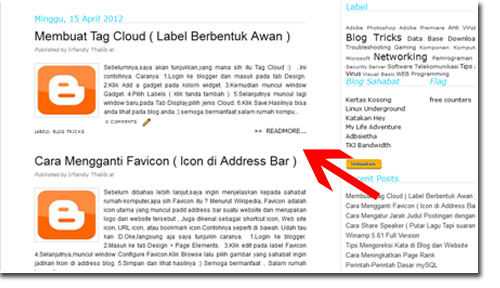
Sebelumnya,saya akan tunjukkan,yang mana sih itu Tag Cloud :)  ..Ini contohnya.
Caranya:
1.Login ke blogger dan masuk pada tab Design.
2.Klik Add a gadget pada kolom widget.
3.Kemudian muncul window Gadget.
4.Pilih Labels ( klik tanda tambah ).
5.Selanjutnya muncul lagi window baru,pada Tab Display,pilih jenis Cloud.
6.Klik Save.Hasilnya bisa anda lihat pada blog anda :)

semoga bermanfaat
salam rumah komputer
»»  readmore 0

Cara Mengganti Favicon ( Icon di Address Bar ) Blog

Published by Irfandy Thalib

Sebelum dibahas lebih lanjut,saya ingin menjelaskan kepada sahabat rumah-komputer,apa sih Favicon itu ? Menurut Wikipedia, Favicon adalah icon utama yang muncul padd address bar suatu website dan merupakan logo dari website tersebut , Juga dikenal sebagai shortcut icon, Web site icon, URL icon, atau bookmark icon.Contohnya seperti di bawah.

Udah tau kan :D.Oke,langsung aja saya tunjukin caranya. 
1.Login ke blogger.
2.Masuk ke tab Design > Page Elements. 
3.Klik edit pada label Favicon


4.Selanjutnya,muncul window Configure Favicon.Klik Browse lalu pilih gambar yang sahabat ingin jadikan Ikon di address blog.

5.Simpan dan lihat hasilnya :)
Semoga bermanfaat ..
Salam rumah komputer ..
»»  readmore 0

Kamis, 12 April 2012

Cara Mengatur Jarak Judul Postingan dengan Header Blog

Published by Irfandy Thalib

Ingin memperjauh atau memperdekat jarak Postingan dengan Header blog ? Berikut contohnya.
Gambar di atas adalah contoh jarak potingan dengan Header blog.Langsung aja saya kasi caranya ya.
1. Login di blogger dan masuk pada tag Rancangan.
2. Pilih tab Edit HTML.
3. Cari kode "#main-wrapper" ( kalau nyarinya agak lama, tekan aja Ctrl+F lalu ketik "#main-wrapper" )
4. Setelah dapat, pastekan kode ini ( "padding-top: 0px;" )di bawah kata margin

#main-wrapper {
margin: 0 69px 0 0;
padding-top:
0px;
width:550px;
verflow:hidden

Kode yang berwarna merah bisa sahabat ganti sesuai keinginan.Semakin besar nilainya maka semakin jauh jaraknya.

5. Simpan lalu lihat hasilnya.

Jika ada pertanyaan,tulis aja di kotak komentar :)

Semoga bermanfaat ..
Salam rumah komputer .. 


»»  readmore 14